
- Centre d'assistance
- Produits
- Ajouter un produit
-
Kangaroo Apps
-
Marketing
-
Gagner des Points
-
Récompenses des points
-
Offres
-
Programme de Niveaux
-
Références
-
Personalisation
-
Règles
-
Gestions de Clients
-
Aspect Jeux
-
Cartes Cadeaux
-
Analytiques
-
Succursales
-
Kiosque
-
Programme d’acheteur fréquent
-
Sondages
-
Interface Marchand
-
White Label App
-
Portail d'entreprise
-
Divers
-
Le Nouveau Portail Professionnel
-
Profil de l'entreprise
-
One-Pagers
-
FAQ
-
API
-
Shopify Reviews App
-
Produits
Comment créer une offre/rémission de produit gratuit dans Lightspeed Retail ?
Pour ajouter un produit gratuit à une offre ou à une récompense dans Lightspeed Retail, suivez les étapes ci-dessous :- En premier lieu, vous cliquez sur Offres dans le menu de gauche, sous le menu principal, ou sur Rachats, selon ce que vous voulez créer.


-
Ensuite, pour commencer à créer l'offre, appuyez sur Créer une offre.
-
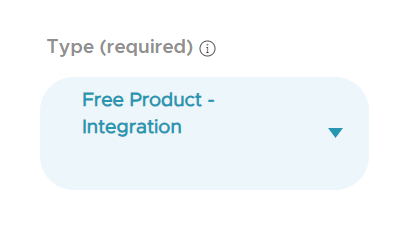
Lors de la création de l'offre ou de la rédemption, vous ajoutez le type de récompense comme Intégration de produit gratuit.
-
Ensuite, faites défiler vers le bas jusqu'aux paramètres optionnels et appuyez sur Produits.
-
Veuillez noter que vous devez choisir parmi la catégorie/produit de l'intégration que vous utilisez, c'est-à-dire Lightspeed Retail.
- Si le produit/la catégorie n'apparaît pas directement à l'écran, saisissez le nom tel qu'il figure dans Lightspeed Retail (dans l'inventaire) ou l'ID que vous pouvez trouver dans les détails de l'article dans la barre de recherche ci-dessous.

- Accédez à l'inventaire dans le compte Lightspeed Retail sous la barre principale.
-
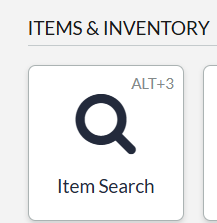
Cliquez sur Recherche d'article sous Articles et inventaire pour rechercher le nom ou l'ID de l'article.
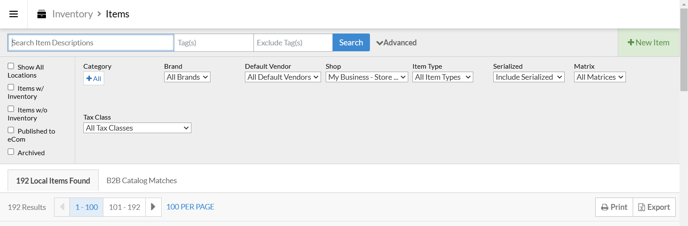
- Ensuite, vous pouvez effectuer une recherche dans le catalogue du système Lightspeed Retail.
- Et si vous souhaitez obtenir l'ID, cliquez sur l'article lui-même. Cela vous redirigera vers un nouvel onglet contenant tous les détails de l'article sélectionné. Sous la section IDs, l'ID système doit être copié-collé.

-
Une fois que vous avez sélectionné l'article dans la barre de recherche du Kangaroo Business Portal, appuyez sur Terminé en bas à droite et poursuivez avec l'offre/la rémission que vous êtes en train de créer puis sauvegardez.