
Pour créer une offre ou une rémunération de produit gratuit dans WooCommerce, vous devez suivre les étapes ci-dessous :
- Tout d'abord, dans le portail d'entreprise Kangaroo, vous cliquez sur Offres dans le menu de gauche, sous le menu principal, ou sur Rachats, selon ce que vous voulez créer.


-
Ensuite, pour commencer à créer l'offre, appuyez sur Créer une offre.
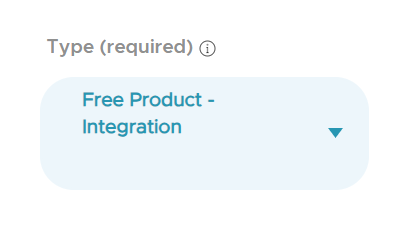
- Accédez à la section Offres ou Rémunérations et créez-en une nouvelle. Lors du remplissage des champs requis, insérez dans le type de récompense requis : Intégration de produit gratuit.
-
Cela vous donnera accès au bouton Produit lorsque vous ferez défiler vers le bas dans les paramètres optionnels.
-
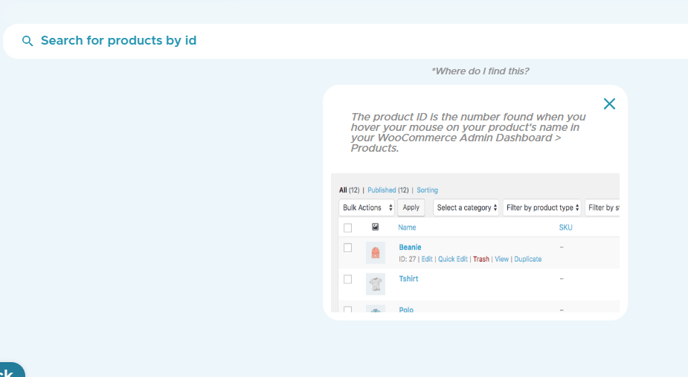
Une fois que vous cliquez sur le bouton Produit, tous les produits disponibles s'afficheront. Si vous avez plusieurs intégrations, assurez-vous de choisir les produits sous la section WooCommerce. Si vous ne trouvez pas les produits directement à l'écran, vous pouvez effectuer une recherche via l'ID dans la barre de recherche.
-
Si vous voulez savoir où trouver l'ID, cliquez sur le bouton Où puis-je trouver cela ? pour savoir où le localiser dans WooCommerce.
-
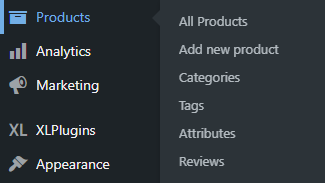
Dans WooCommerce, cliquez sur Produits dans le menu principal à droite, puis appuyez sur Tous les produits.
-
Ensuite, une fois dans la section Tous les produits, survolez l'article requis avec votre souris et le numéro ID apparaîtra comme suit :

-
Par exemple, l'ID pour celui-ci est 25. Copiez l'ID et collez-le dans la barre de recherche du portail d'entreprise Kangaroo.
-
Lorsque vous trouvez le produit ou l'article demandé et que vous le sélectionnez dans le Portail Entreprise Kangaroo, procédez à la création de l'offre ou de l'échange comme d'habitude.
-
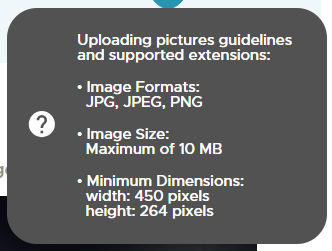
Veuillez insérer toutes les étapes requises, telles que la saisie du titre, le type de récompense et l’image, conformément aux exigences fournies pour l’image.
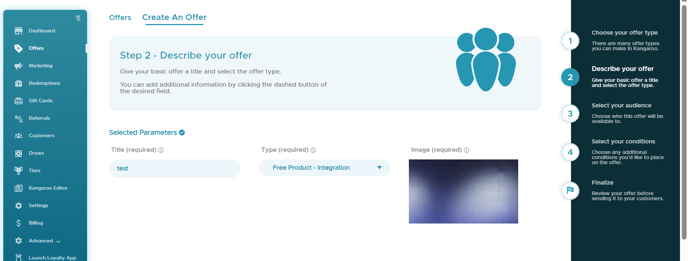
- Si vous souhaitez connaître les exigences concernant l’image, survolez la section Image et elles s’afficheront.
-
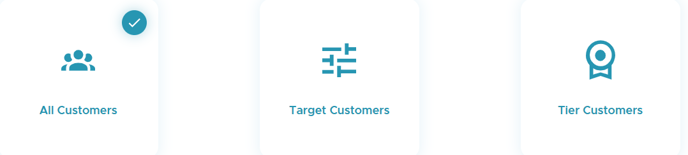
Après avoir cliqué sur Suivant, vous devrez choisir le public cible de l’offre ou de l’échange. Il s’agit soit de Tous les clients, de Clients ciblés, ou de Clients par niveau.
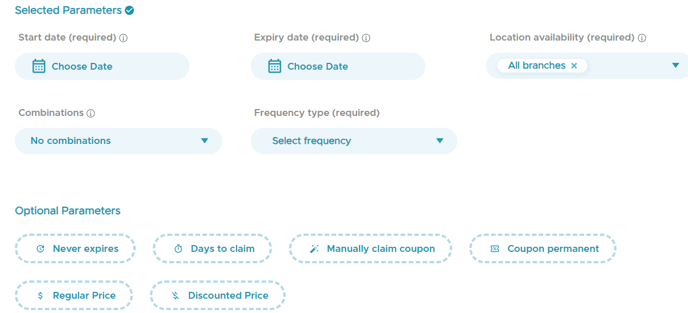
- Ensuite, l'étape suivante consistera à définir les conditions de l’offre ou de l’échange : la date de début, la date de fin, l’emplacement, si vous souhaitez des combinaisons avec l’offre/l’échange, ainsi que la fréquence de l’offre/l’échange.
-
Dans les paramètres optionnels, choisissez ce qui convient le mieux à l’offre que vous créez.
-
En ce qui concerne l’échange, la seule différence par rapport à l’offre est que vous devrez choisir le nombre de points à échanger, car les échanges sont basés sur des points.
-
Enfin, la dernière étape est le processus de finalisation qui affiche un aperçu de tous les éléments sélectionnés dans l’offre ou l’échange. Si tout est correct, veuillez appuyer sur Enregistrer.