![Kangaroo-Rewards-App-Icon-BLUE-Oct-01-2025-07-47-23-2450-PM.png]](https://support.kangaroorewards.com/hs-fs/hubfs/Kangaroo-Rewards-App-Icon-BLUE-Oct-01-2025-07-47-23-2450-PM.png?height=40&name=Kangaroo-Rewards-App-Icon-BLUE-Oct-01-2025-07-47-23-2450-PM.png)
- Connectez-vous au portail commerçant.
- Accédez à Marketing → Géo suivi en direct (Live Geo-Tracking).
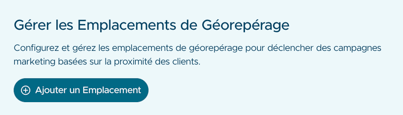
- Cliquez sur Ajouter un emplacement.
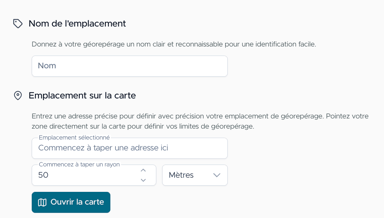
- Remplissez les informations suivantes :Nom de l’emplacement : Donnez un nom clair et facilement identifiable à votre zone géographique.Emplacement sur la carte : Saisissez l’adresse ou commencez à la taper afin de sélectionner l’emplacement approprié. Vous pouvez également sélectionner directement une zone sur la carte pour définir les limites de votre zone géographique.Rayon : Définissez le rayon de la zone géographique en mètres ou en miles. La valeur par défaut est de 50.
- Cliquez sur Enregistrer pour créer votre zone de géolocalisation.
Créer une campagne en temps réel
Une fois l’emplacement enregistré :
- Cliquez sur Ajouter une nouvelle campagne. Vous serez redirigé vers le moteur marketing.

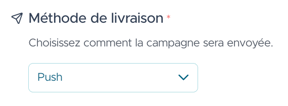
- Sélectionnez Notification push comme méthode d’envoi de la campagne.
- Définissez l’audience sur Campagne en direct (Live Campaign).
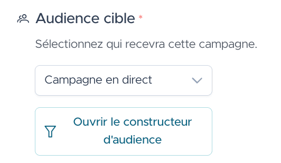
- Cliquez sur Constructeur d’audience (Audience Builder) et sélectionnez la zone géographique correspondante.
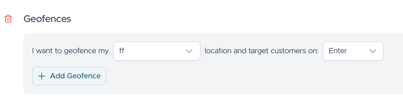
Choisir quand cibler les clients
Vous pouvez choisir de cibler les clients lorsqu’ils :
- Entrent dans le rayon
- Quittent le rayon
Vous pouvez sélectionner les deux options si nécessaire.
Configurer le contenu de la campagne
- Choisissez d’ajouter une offre ou de continuer sans offre.
- Saisissez l’objet et le message de la notification push.
Planifier la campagne
Plusieurs options de planification sont disponibles :
- Date/heure de début : détermine quand la campagne commence à être envoyée.
- Date/heure de fin : détermine quand la campagne cesse d’être envoyée.
- Jours/heures de déclenchement : permet de définir les jours et les heures spécifiques pendant lesquels les notifications seront envoyées.
- Une fois tous les paramètres configurés, cliquez sur Envoyer pour activer la campagne.
Remarque : Cette fonctionnalité est uniquement disponible pour les notifications push.