![Kangaroo-Rewards-App-Icon-BLUE-Oct-01-2025-07-47-23-2450-PM.png]](https://support.kangaroorewards.com/hs-fs/hubfs/Kangaroo-Rewards-App-Icon-BLUE-Oct-01-2025-07-47-23-2450-PM.png?height=40&name=Kangaroo-Rewards-App-Icon-BLUE-Oct-01-2025-07-47-23-2450-PM.png)
- Connectez-vous au portail professionnel Kangaroo.
- Accédez à la section Paramètres.

- Accédez à Applications et intégrations.
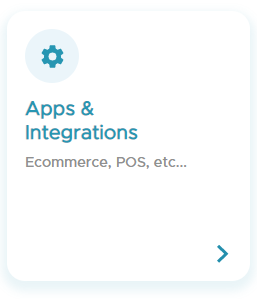
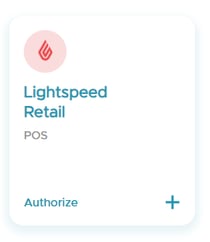
- Cliquez sur le signe + pour Autoriser, sous la section Lightspeed Retail.
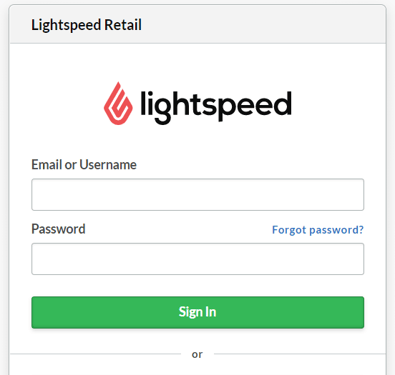
- Entrez les identifiants de connexion de Lightspeed Retail et terminez le processus d'installation.
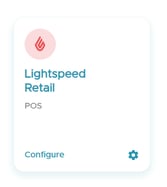
- Une fois connecté, la boîte Lightspeed Retail sera autorisée.
- Pour plusieurs succursales, cliquez sur le bouton de configuration pour Connecter les succursales et liez chaque registre à la bonne succursale.
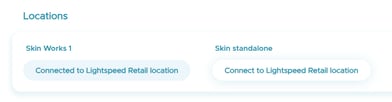
- Après avoir terminé l'intégration dans Kangaroo, accédez à l'écran des ventes de Lightspeed Retail.
- Cliquez sur Paramètres sur le côté gauche.
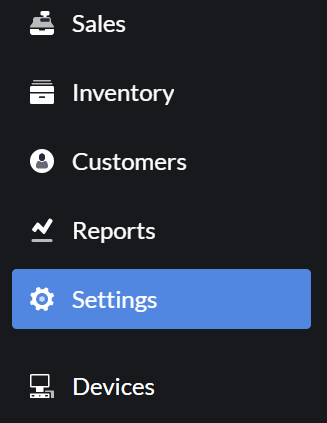
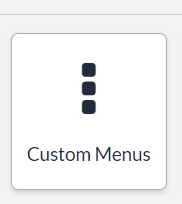
- Faites défiler jusqu'en bas et cliquez sur Menus personnalisés.
- Cliquez sur l'onglet Ventes : Caisse enregistreuse.
- Dans le champ Titre, saisissez "Récompenses" et sous Type, utilisez le menu déroulant et sélectionnez "Ouvrir une page Web".
- Sélectionnez une couleur et un ordre de tri.
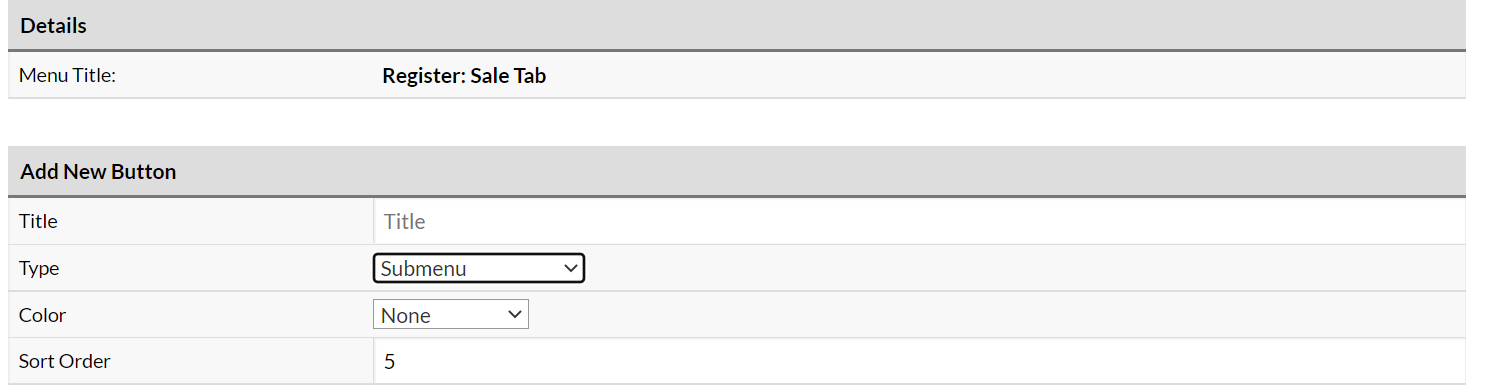
- Répétez ces étapes pour le bouton Profil client et le bouton Appliquer une promotion.
- Une fois cette étape terminée pour chaque bouton, cliquez sur le bouton Stylo Modifier et saisissez le lien dans la section URL.

- Liens :
Récompenses : https://www.kangaroorewards.com/pos/lightspeed
Profil client : https://www.kangaroorewards.com/pos/lightspeed/profile
Appliquer une promotion : https://www.kangaroorewards.com/pos/lightspeed/promotion
Marketing : https://www.kangaroorewards.com/marketing/lightspeed
Attach Customer: https://www.kangaroorewards.com/pos/lightspeed/register
- L'écran de Lightspeed Retail devrait ressembler à cela :
